
دانلود و نصب OpenVPN برای اتصال به آی پی ایران در مک
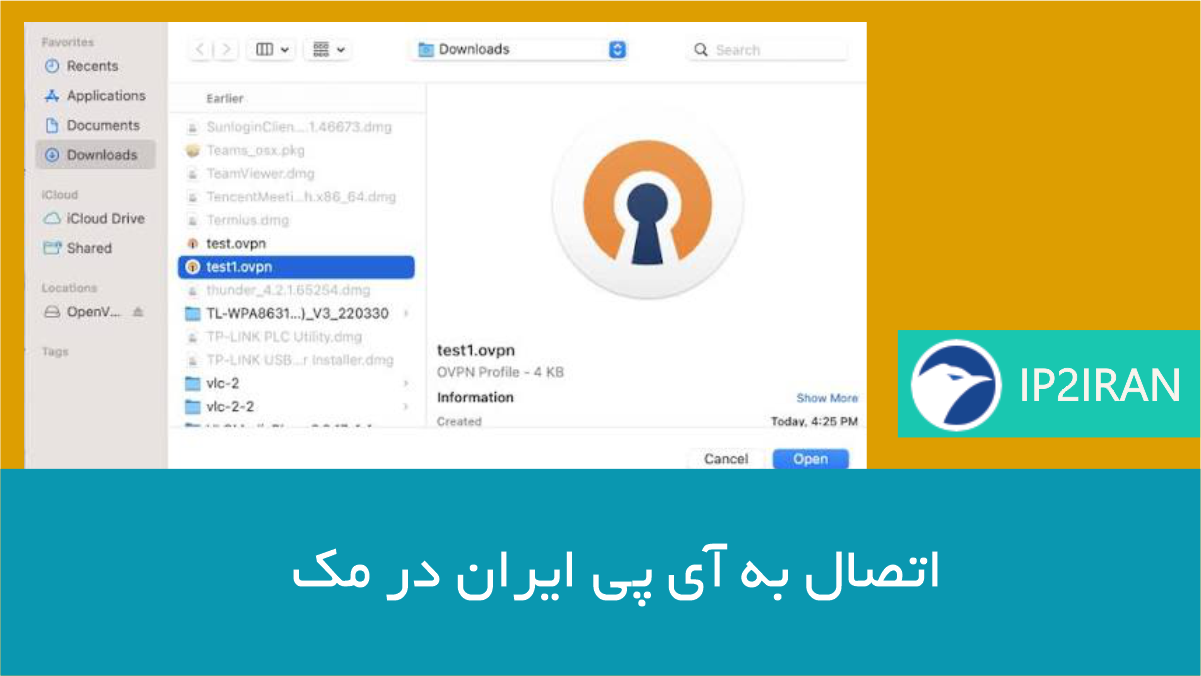
مرحله اول: دانلود و نصب OpenVPN در مک
برای استفاده از OpenVPN و اتصال به آی پی ایران در مک، ابتدا باید برنامه OpenVPN را دانلود و روی دستگاه خود نصب کنید.
این برنامه روی نسخههای مختلف macOS قابل استفاده است.
دانلود نرمافزار OpenVPN برای مک
پس از دانلود فایل، برنامه را روی سیستم خود نصب کرده و سپس مراحل زیر را برای اضافه کردن فایل کانفیگ آی پی ایران دنبال کنید.
مرحله دوم: دانلود فایل کانفیگ آی پی ایران
پس از نصب برنامه OpenVPN، فایل تنظیمات مورد نیاز برای اتصال به سرور آی پی ایران را دانلود کنید:
دانلود فایل تنظیمات OpenVPN (برای دانلود کلیک کنید)
پس از دانلود، محل ذخیره فایل را به خاطر داشته باشید تا در مرحله بعد بتوانید آن را داخل برنامه OpenVPN وارد کنید.
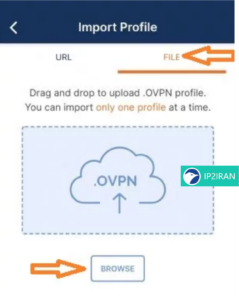
مرحله سوم: وارد کردن فایل کانفیگ در OpenVPN
برنامه OpenVPN را باز کنید و از قسمت Files روی گزینه Browse کلیک کنید.
سپس به محلی که فایل تنظیمات در آن دانلود شده است بروید و فایل کانفیگی را که در مرحله قبل دریافت کردهاید انتخاب کنید.
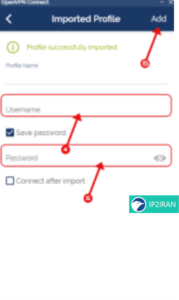
پس از انتخاب و باز کردن فایل تنظیمات، روی گزینه Add در برنامه کلیک کنید تا پروفایل اتصال آی پی ایران به OpenVPN اضافه شود.
مرحله چهارم: وارد کردن مشخصات اکانت آی پی ایران
پس از اضافه شدن فایل کانفیگ، اطلاعات اکانت خود را وارد کنید.
- در قسمت Username، نام کاربری سرویس آی پی ایران خود را وارد کنید.
- گزینه Save Password را فعال کرده و در قسمت Password، رمز عبور اکانت خود را وارد کنید.
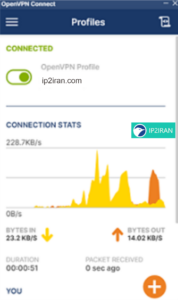
- پس از وارد کردن اطلاعات، روی گزینه Connect کلیک کنید.
پس از برقراری موفق اتصال، اینترنت دستگاه مک شما از طریق آی پی ایران در دسترس خواهد بود.
اگر میخواهید اتصال را قطع کرده و به آی پی پیشفرض اینترنت خود بازگردید، کافی است دکمه یا سوئیچ اتصال را در برنامه OpenVPN غیرفعال کنید.
رفع خطای Connection Error در OpenVPN مک
اگر هنگام اتصال به آی پی ایران با پیام Connection Error مواجه شدید، ابتدا گزینه Continue را انتخاب کنید.
سپس از طریق منوی برنامه وارد بخش Settings شوید و گزینه Seamless Tunneling را فعال کنید. پس از انجام این تنظیمات، مجدداً برای اتصال تلاش کنید.
رفع خطای Authentication Failed در OpenVPN
اگر هنگام اتصال با خطای Authentication Failed مواجه شدید، ابتدا نام کاربری و رمز عبور خود را بررسی کنید.
توصیه میشود اطلاعات ورود را مستقیماً کپی و پیست کنید و از وارد کردن دستی آنها خودداری نمایید. همچنین مطمئن شوید در ابتدا یا انتهای نام کاربری و رمز عبور هیچ فاصله اضافی وجود نداشته باشد.
در صورتی که سرویس خریداریشده شما نیاز به احراز هویت دارد، ابتدا مراحل احراز هویت حساب کاربری خود را تکمیل کرده و سپس مجدداً برای اتصال اقدام کنید.
با انجام مراحل بالا میتوانید از طریق OpenVPN در macOS به سرویس آی پی ایران IP2Iran متصل شوید.