
VPN ایران وصل است اما اینترنت قطع میشود؛ بررسی DNS و مسیر
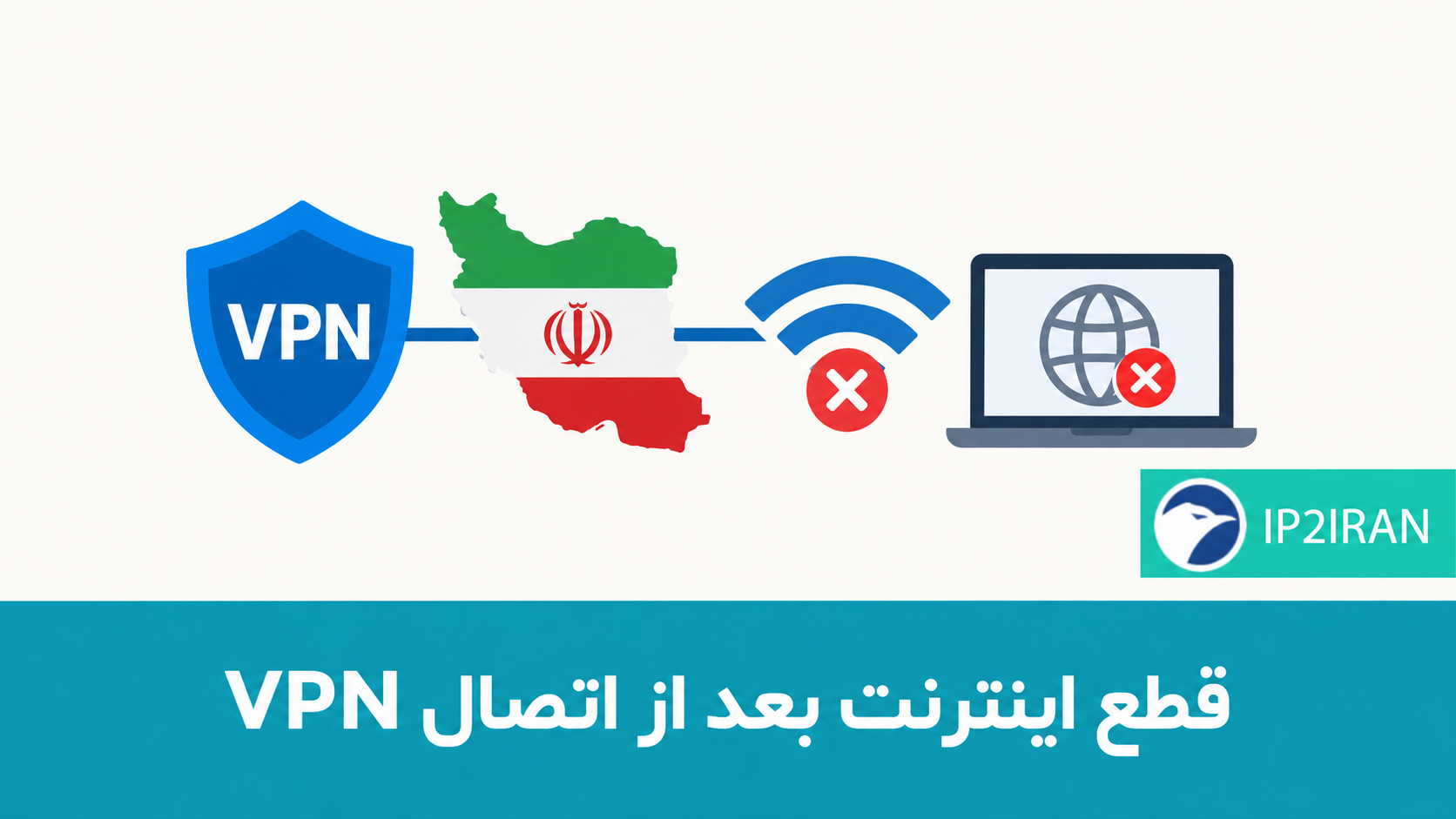
اگر بلافاصله پس از اتصال VPN ایران تمام سایتها از دسترس خارج میشوند، ابتدا باید مشکل پیدا کردن نام دامنه را از مشکل عبور ترافیک جدا کنید. ممکن است تونل برقرار شده باشد اما DNS پاسخ ندهد، مسیر خروجی درست نباشد یا یک تنظیم محافظتی عمداً اینترنت را متوقف کرده باشد.
برای بررسی قطع اینترنت بعد اتصال VPN ایران، از تغییر تصادفی DNS، حذف مسیرها و ریست کامل شبکه شروع نکنید. چند آزمایش خواندنی و مقایسه قبل و بعد اتصال، اطلاعات بهتری برای تشخیص فراهم میکند.
اول محدوده مشکل را مشخص کنید
خارج از زمان پرداخت یا کار حساس، VPN را قطع کنید و دو سایت متفاوت را باز کنید. سپس به همان پروفایل وصل شوید و درخواست تازه بفرستید. اگر اینترنت در حالت قطع VPN هم مشکل دارد، ابتدا ارتباط پایه را بررسی کنید.
اگر فقط یک سایت ایرانی باز نمیشود اما بقیه اینترنت کار میکند، مسئله «قطع کامل اینترنت» نیست. برای آن وضعیت، چکلیست باز نشدن سایت با وجود اتصال VPN مناسبتر است.
وضعیت OpenVPN را هم ببینید. Connected، Reconnecting و پیام خطا را یکسان گزارش نکنید. اگر اتصال مدام دوباره برقرار میشود، زمان قطع و پیامهای همان لحظه اهمیت دارند.
DNS و مسیر ترافیک چه تفاوتی دارند؟
DNS به دستگاه کمک میکند نشانی شبکه مربوط به یک نام دامنه را پیدا کند. مسیر ترافیک تعیین میکند بستههای شبکه از کجا به مقصد بروند. پاسخ درست DNS لزوماً ثابت نمیکند ارتباط با مقصد برقرار است؛ برعکس، دسترسی به یک آیپی هم سالم بودن DNS را ثابت نمیکند.
به همین دلیل آزمایش باید دو بخش داشته باشد: آیا نام حل میشود و آیا یک اتصال شبکه به مقصد قابل انجام است؟ باز کردن آیپی خام یک سایت در مرورگر، آزمایش قطعی نیست؛ HTTPS و تنظیم میزبانی سایت ممکن است به نام دامنه نیاز داشته باشند.
آزمایش خواندنی DNS در ویندوز
در Command Prompt یا PowerShell میتوانید دستور nslookup example.com را اجرا کنید. این دستور تنظیمات را تغییر نمیدهد. نام example.com یک دامنه نمونه عمومی است؛ برای بررسی مشکل مشخص میتوانید دامنه رسمی موردنظر را جایگزین کنید، بدون بخش مسیر یا اطلاعات ورود.
طبق مستندات nslookup مایکروسافت، این ابزار برای پرسوجوی DNS است. نتیجه را قبل و بعد اتصال مقایسه کنید: آیا پاسخ نشانی دریافت میشود یا خطای زمانپایان و مشکل حل نام دیده میشود؟
اگر دامنه پاسخ نمیدهد، یک دامنه دیگر را هم بررسی کنید. خطای یک دامنه را به کل DNS تعمیم ندهید. همچنین مرورگری که DNS رمزگذاریشده مستقل دارد ممکن است از همان مسیر پرسوجوی ابزار خط فرمان استفاده نکند؛ تفاوت نتیجه مرورگر و ابزار را ثبت کنید.
آزمایش اتصال شبکه بدون وابستگی به نام دامنه
در PowerShell ویندوز، دستور Test-NetConnection -ComputerName 1.1.1.1 -Port 443 یک تلاش اتصال TCP به مقصد عمومی مشخص انجام میدهد. هدف این آزمایش نصب چیزی یا تغییر تنظیمات نیست. خروجی TcpTestSucceeded را قبل و بعد اتصال یادداشت کنید.
مستندات Test-NetConnection قابلیت آزمایش TCP و نمایش اطلاعات تشخیصی را توضیح میدهد. موفقیت این آزمایش فقط درباره همین مقصد و پورت است و سالم بودن تمام اینترنت را ثابت نمیکند.
اگر نتیجه منفی بود، آن را بهتنهایی نشانه قطع عمومی ندانید؛ مقصد یا شبکه ممکن است همان ارتباط را نپذیرد. نتیجه باید کنار آزمایش سایتها و DNS تفسیر شود. پاسخ ندادن Ping نیز بهتنهایی برای اعلام خرابی مسیر کافی نیست.
| نتیجه مقایسه | احتمال قابل بررسی |
|---|---|
| اتصال TCP برقرار است، حل چند دامنه شکست میخورد | DNS در اولویت بررسی قرار میگیرد. |
| DNS پاسخ میدهد، چند مقصد در دسترس نیستند | مسیر، خروجی سرور یا سیاست شبکه مطرح است. |
| ابزارها پاسخ دارند، فقط یک مرورگر مشکل دارد | تنظیمات همان مرورگر و پراکسی را بررسی کنید. |
| فقط هنگام اتصال مجدد اینترنت قطع است | قابلیت محافظتی و پایداری تونل را بررسی کنید. |
پروفایل، مسیر و DNS را با سرویس تطبیق دهید
از فایل رسمی فعلی سرویس استفاده کنید. اگر پروفایل قدیمی یا ویرایششده دارید، پیش از تغییر بیشتر نسخه اصلی را از ارائهدهنده بگیرید. افزودن دستور مسیریابی از یک آموزش نامرتبط ممکن است مسیرهای موردنیاز را تغییر دهد.
اگر DNS را قبلاً دستی تنظیم کردهاید، مقدار و محل تنظیم را یادداشت کنید. برای آزمایش بازگشت به تنظیم مورد تأیید سرویس، فقط همان تغییر را اعمال کنید. عوض کردن همزمان DNS ویندوز، مرورگر و مودم تشخیص را سخت میکند.
DNS عمومی دلخواه همیشه برای تمام مقصدهای موردنیاز یک سرویس مناسب نیست. اگر ارائهدهنده تنظیم مشخصی دارد، درباره نتیجه آزمایش با او هماهنگ کنید. جایگزینی DNS بهخودیخود آیپی عمومی ایران ایجاد نمیکند.
محافظت از ترافیک و VPN دوم
وجود ابزار VPN دیگر، پراکسی مرورگر یا قابلیت جلوگیری از اینترنت بدون تونل را بررسی کنید. اگر گزینهای عمداً ترافیک مستقیم را مسدود میکند، قطع اینترنت در زمان توقف تونل ممکن است رفتار مورد انتظار باشد.
قبل از تغییر، تنظیم قبلی را ثبت کنید. اگر هدف حفظ ترافیک داخل VPN است، خاموش کردن محافظت و عبور مستقیم اینترنت را حل مشکل تونل ندانید. در دستگاه سازمانی هم محدودیتهای مدیریتشده را بدون هماهنگی تغییر ندهید.
خاموش کردن کامل فایروال، حذف آداپتور یا اجرای دستورهای ریست گسترده را به قدم اول تبدیل نکنید. ممکن است اتصالهای دیگر و اطلاعات شبکه را تحت تأثیر قرار دهند، بدون اینکه علت مشخص شود.
چه زمانی سمت سرور باید بررسی شود؟
اگر پروفایل رسمی دارید و روی چند شبکه نتیجه مشابه است، پشتیبانی باید وضعیت خروجی، مسیریابی و تنظیمات مرتبط سرور را بررسی کند. کاربر از روی Connected نمیتواند درباره NAT یا سلامت مسیر سرور نتیجه قطعی بگیرد.
گزارش را با نسخه برنامه، سیستمعامل، زمان همراه منطقه زمانی، نام پروفایل و نتایج قبل و بعد بفرستید. نشانیهای لازم را فقط در مسیر خصوصی ارائه کنید و رمز یا فایل حاوی کلید خصوصی را عمومی نکنید.
پس از اصلاح، تست آیپی خروجی ایران و باز شدن سایت موردنیاز را جدا انجام دهید. اگر مشکل از اتصال اولیه است، راهنمای Timeout را ببینید؛ برای نصب پایه هم راهنمای OpenVPN ویندوز در دسترس است.